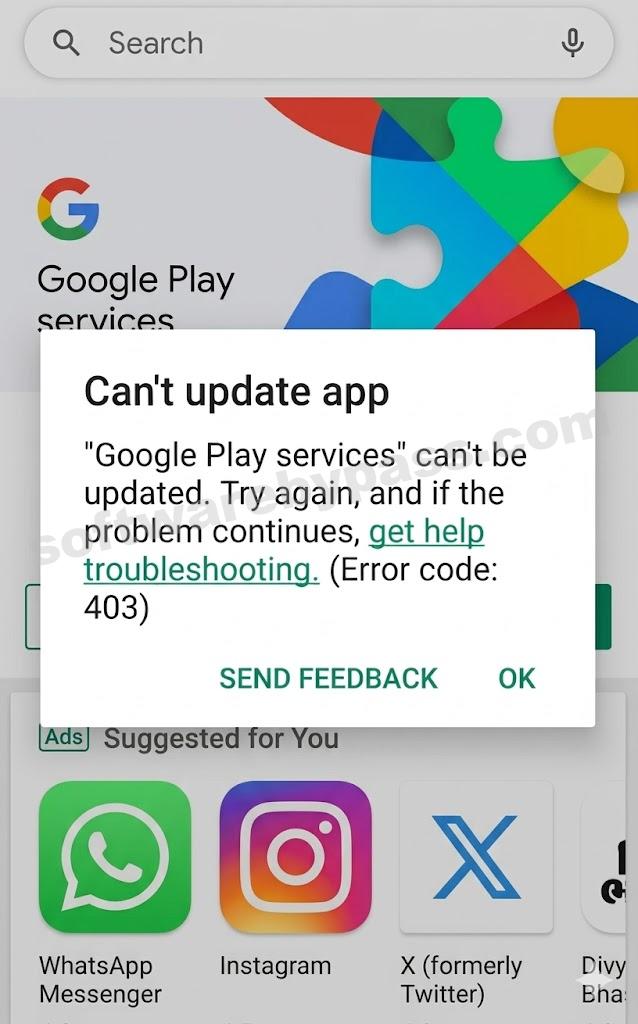

El error 403 en Google Play Store es uno de los problemas más comunes que impiden descargar o actualizar aplicaciones en dispositivos Android. Este código indica que el servidor de Google entiende la solicitud, pero rechaza el acceso al recurso solicitado. Suele aparecer de forma repentina y puede frustrar bastante, pero en la mayoría de los casos se resuelve con pasos sencillos.
En esta guía te explicamos las causas más frecuentes y las soluciones más efectivas para que puedas volver a usar la Play Store sin complicaciones.
¿Por qué aparece el error 403 en Play Store?
Este error suele deberse a:
- Problemas de caché o datos corruptos en la aplicación Play Store.
- Conflictos con la cuenta de Google (múltiples cuentas, autenticación fallida o restricciones).
- Conexión a internet inestable o configuraciones de red incorrectas.
- Fecha y hora del dispositivo desincronizadas.
- Problemas de permisos o configuraciones de seguridad.
Identificar la causa exacta no siempre es sencillo, pero probar las soluciones en orden suele dar buenos resultados.
Pasos para solucionar el error 403 en Google Play Store
Sigue estos pasos uno por uno. La mayoría de los usuarios resuelven el problema antes de llegar al final.
- Reinicia tu dispositivo Apaga y enciende tu teléfono. Un reinicio simple soluciona muchos errores temporales.
- Verifica tu conexión a internet Asegúrate de tener una conexión Wi-Fi o datos móviles estable. Prueba cambiando de red (Wi-Fi a datos o viceversa) o reiniciando tu router.
- Borra la caché y los datos de Google Play Store Ve a Ajustes > Aplicaciones > Google Play Store. Selecciona Almacenamiento (o “Almacenamiento y caché”) y pulsa en Borrar caché. Después, pulsa en Borrar datos o Borrar almacenamiento. Abre nuevamente la Play Store e inicia sesión si es necesario.
- Actualiza la fecha y hora automática Ve a Ajustes > Sistema > Fecha y hora y activa “Fecha y hora automáticas” y “Zona horaria automática”. Esto evita problemas de autenticación con los servidores de Google.
- Quita y vuelve a agregar tu cuenta de Google Ve a Ajustes > Cuentas > Google, selecciona tu cuenta y elige “Eliminar cuenta”. Reinicia el dispositivo y vuelve a agregarla. (Si tienes varias cuentas de Google, prueba usando solo una en la Play Store).
- Restablece la configuración de red Ve a Ajustes > Sistema > Opciones de restablecimiento > Restablecer Wi-Fi, móvil y Bluetooth. Esto borra las configuraciones de red sin eliminar tus archivos personales.
- Actualiza el sistema y la Play Store Asegúrate de que tu dispositivo tenga la versión más reciente de Android y que la aplicación Play Store esté actualizada.
Si ninguna de estas soluciones funciona, puedes intentar borrar la caché de los servicios de Google Play y de Google Play Services de la misma forma que en el paso 3.
Preguntas frecuentes (FAQ)
¿Qué significa exactamente el error 403? Es un código de “acceso prohibido”. Google rechaza la solicitud aunque la entienda correctamente, normalmente por problemas de autenticación o permisos.
¿El error afecta solo a una aplicación o a todas? Puede afectar a todas las descargas/actualizaciones o solo a algunas específicas, dependiendo de la causa.
¿Es necesario hacer un restablecimiento de fábrica? Casi nunca. La mayoría de los usuarios lo resuelven con los pasos anteriores. Úsalo solo como último recurso.
¿Debo contactar al soporte de Google? Sí, si después de probar todo el problema continúa. Puedes hacerlo desde la app Play Store > Ajustes > Ayuda y comentarios, o a través de la página de soporte de Google.
¿Cómo evitar que vuelva a aparecer el error 403?
- Mantén tu dispositivo y aplicaciones actualizadas.
- Evita usar VPN o proxies inestables al descargar apps.
- No uses múltiples cuentas de Google simultáneamente en la Play Store.
- Revisa periódicamente la caché de la Play Store.